Wil je een offerte maken in PDF om naar je klant te sturen? Een PDF-offerte ziet er professioneel uit, blijft netjes opgemaakt en kan niet zomaar worden aangepast — ideaal voor zakelijke afspraken.
Je kunt een offerte PDF maken in Word, Excel of met een online tool zoals FactuurBaas. Hieronder leggen we alle drie de opties uit.
Waarom een offerte als PDF versturen?
Een PDF-offerte heeft voordelen ten opzichte van een Word- of Excel-bestand:
- de opmaak blijft hetzelfde op elke computer
- de klant kan het document niet per ongeluk wijzigen
- het oogt professioneler bij zakelijke klanten
- je kunt het eenvoudig per e-mail versturen of printen
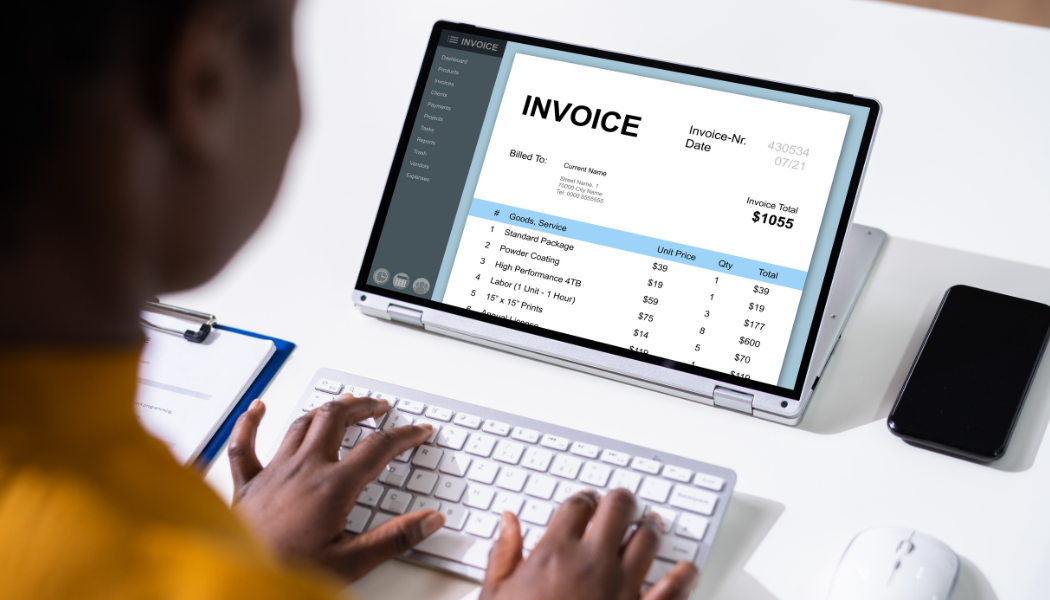
Zorg dat je offerte PDF minimaal je bedrijfsgegevens, klantgegevens, werkzaamheden, prijzen, btw en geldigheidsduur bevat. Lees wat moet er op een offerte staan voor het volledige overzicht.
Offerte maken in PDF met Word
Veel ondernemers beginnen met een offerte in Microsoft Word. Zo sla je die op als PDF:
- Open Word en maak een nieuwe offerte of gebruik een template.
- Vul je bedrijfsgegevens, klantgegevens, werkzaamheden en prijzen in.
- Bereken btw handmatig en voeg subtotaal en totaal toe.
- Ga naar Bestand → Opslaan als (of Exporteren).
- Kies als bestandstype PDF en klik op Opslaan.
Let op: in Word moet je zelf de opmaak regelen en btw berekenen. Fouten in formules of afronding komen vaak voor. Bekijk een offerte voorbeeld om te zien hoe een goede structuur eruitziet.
Offerte maken in PDF met Excel
Excel is handig als je veel regels, uren of materialen hebt. Zo maak je een offerte PDF in Excel:
- Maak een spreadsheet met kolommen voor omschrijving, aantal, prijs en totaal.
- Gebruik formules voor subtotaal en btw, bijvoorbeeld: =subtotaal * 0,21 voor 21% btw.
- Voeg bovenaan je bedrijfs- en klantgegevens toe.
- Ga naar Bestand → Opslaan als.
- Kies PDF als bestandstype en sla op.
Excel werkt goed voor berekeningen, maar een offerte ziet er in een spreadsheet vaak minder professioneel uit dan in een vaste layout. Voor een strakkere uitstraling kun je beter een offerte template gebruiken.
Offerte maken in PDF met FactuurBaas
De snelste manier om een offerte PDF te maken is met een online offerte maker. Geen Word, geen Excel en geen handmatige btw-berekening.
Met FactuurBaas maak je in een paar stappen een professionele offerte PDF:
- Open de gratis offerte maker.
- Vul je bedrijfsgegevens en klantgegevens in.
- Voeg werkzaamheden, uren of producten toe met prijzen.
- Laat btw automatisch berekenen (21%, 9% of 0%).
- Kies een layout en download direct je offerte als PDF.
Voordelen ten opzichte van Word of Excel:
- gratis en zonder account
- automatische btw-berekening
- professionele layout
- direct PDF downloaden
- offerte later omzetten naar een factuur
Word, Excel of FactuurBaas: wat is het beste?
| Opmaak zelf regelen | Word / Excel |
| Btw automatisch berekenen | FactuurBaas |
| Direct PDF downloaden | Alle drie |
| Offerte omzetten naar factuur | FactuurBaas |
| Geen software installeren | FactuurBaas |
Voor incidentele offertes kan Word of Excel voldoende zijn. Maak je vaker offertes, dan bespaar je tijd met een online tool. Vergelijkbaar voor facturen: lees ook factuur PDF downloaden.
Tips voor een professionele offerte PDF
- gebruik een duidelijk offertenummer (bijv. OFF-2026-001)
- vermeld een geldigheidsduur (bijv. 14 of 30 dagen)
- beschrijf werkzaamheden zo concreet mogelijk
- toon subtotaal, btw en totaal apart
- controleer gegevens voordat je de PDF verstuurt
Bekijk offerte voorbeelden per branche — van zzp tot bouw en marketing — of volg het stappenplan hoe maak je een offerte.
Veelgestelde vragen
Hoe maak ik een offerte in PDF?
Maak je offerte in Word of Excel en kies "Opslaan als PDF", of gebruik FactuurBaas om direct een offerte PDF te downloaden.
Kan ik een offerte gratis als PDF downloaden?
Ja. Met FactuurBaas maak je gratis een professionele offerte en download je deze direct als PDF.
Hoe sla ik een Word-offerte op als PDF?
Ga in Word naar Bestand → Opslaan als (of Exporteren) en kies PDF als bestandstype. Klik op Opslaan.
Hoe sla ik een Excel-offerte op als PDF?
Ga in Excel naar Bestand → Opslaan als en selecteer PDF. Je kunt ook een specifiek bereik selecteren voordat je exporteert.
Moet een offerte altijd als PDF verstuurd worden?
Het is niet verplicht, maar wel aan te raden. Een PDF blijft netjes opgemaakt en voorkomt dat de ontvanger bedragen per ongeluk wijzigt.
Maak direct je offerte PDF
Vul je gegevens in, kies een layout en download je offerte als PDF. Gratis, zonder account en klaar in een paar minuten.