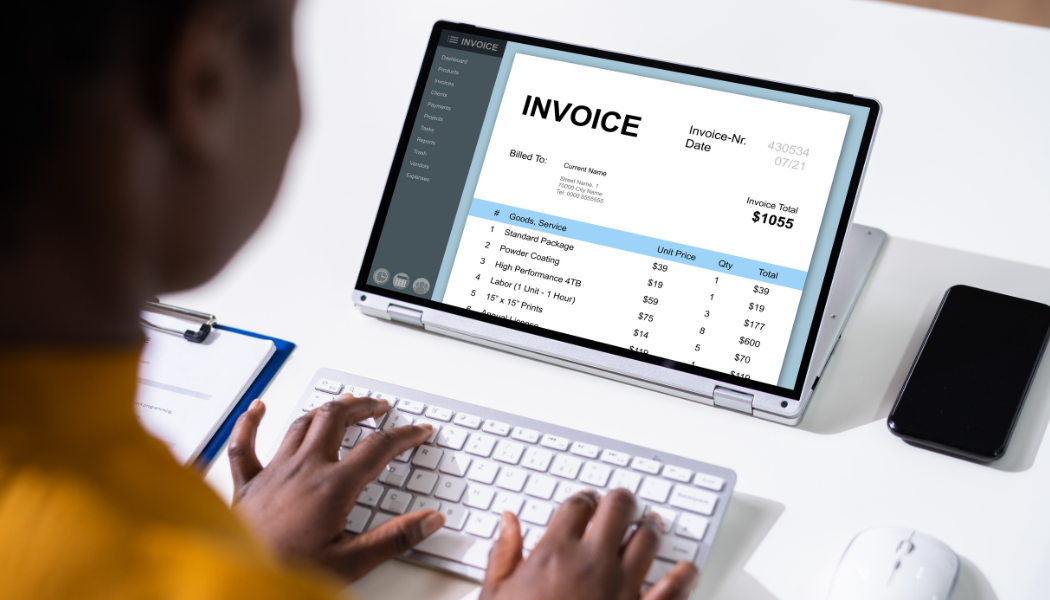
Een online offerte maken is een snelle manier om een professioneel voorstel naar je klant te sturen. Je vult je bedrijfsgegevens, klantgegevens, werkzaamheden en prijzen in, maakt de offerte online en downloadt deze als PDF.
Met de gratis offerte maker van FactuurBaas maak je direct een offerte als PDF. Je hebt geen account nodig.
Hoe maak je online een offerte?
Een goede digitale offerte maken kan in een paar stappen:
1. Vul je bedrijfsgegevens in
Vermeld de gegevens van je bedrijf, zoals:
- bedrijfsnaam
- adres
- e-mailadres
- telefoonnummer
- KVK-nummer
- btw-id, indien van toepassing
Zo weet de klant direct van wie de offerte afkomstig is.
2. Vul de klantgegevens in
Voeg de gegevens van de klant toe. Bij een zakelijke klant vermeld je bijvoorbeeld de bedrijfsnaam, contactpersoon en het adres.
Controleer het e-mailadres goed voordat je de offerte verstuurt.
3. Geef de offerte een nummer
Gebruik een uniek offertenummer, bijvoorbeeld OFF-2026-014. Een vaste nummering maakt offertes makkelijker terug te vinden en helpt bij je administratie.
4. Beschrijf de werkzaamheden
Maak duidelijk wat je gaat leveren.
Bijvoorbeeld:
| Omschrijving | Aantal | Prijs |
|---|---|---|
| Adviesgesprek | 2 uur | €150 |
| Uitwerking advies | 1 | €500 |
| Rapportage | 1 | €100 |
Een klant moet op basis van je offerte kunnen begrijpen wat wel en niet binnen de opdracht valt.
5. Vermeld de prijs en btw
Geef duidelijk aan wat de werkzaamheden kosten en welk btw-tarief van toepassing is.
Vermeld bijvoorbeeld het bedrag exclusief btw, de btw en het totaal inclusief btw.
6. Voeg een geldigheidsduur toe
Geef aan tot wanneer je aanbod geldig is. Bijvoorbeeld:
Deze offerte is geldig tot en met 30 september 2026.
Dat voorkomt onduidelijkheid wanneer een klant pas weken later reageert.
7. Download en verstuur de offerte
Controleer de offerte en download deze als PDF. Geef het bestand een duidelijke naam, bijvoorbeeld:
Offerte-OFF-2026-014-Klant-BV.pdf
Daarna kun je de PDF per e-mail naar je klant sturen.
Waarom een offerte online maken?
Een online offerte heeft een aantal praktische voordelen:
- je kunt de offerte snel maken
- je hoeft geen Word- of Excel-bestand op te maken
- de offerte kan als PDF worden verstuurd
- de opmaak blijft hetzelfde bij de ontvanger
- je kunt overal een offerte maken
- je kunt een kopie van de verstuurde offerte bewaren
Voor veel zzp'ers is een online offerte daarom eenvoudiger dan steeds zelf een document in Word of Excel opmaken.
Een offerte digitaal versturen
Nadat je de offerte online hebt gemaakt, kun je hem digitaal naar je klant sturen.
De eenvoudigste manier is:
- Maak de offerte online.
- Controleer alle gegevens.
- Download de offerte als PDF.
- Open je e-mail.
- Voeg de PDF toe als bijlage.
- Gebruik een duidelijk onderwerp met het offertenummer.
- Vraag de klant om te laten weten of hij akkoord gaat.
Voorbeeld van een e-mail
Onderwerp: Offerte OFF-2026-014 – adviestraject
Beste [naam],
Hierbij stuur ik je de offerte voor [omschrijving van de opdracht].
In de bijlage vind je de volledige offerte. Het totaalbedrag bedraagt €907,50 inclusief btw.
De offerte is geldig tot en met 30 september 2026.
Heb je nog vragen? Laat het gerust weten. Als je akkoord bent, kun je dit per e-mail bevestigen.
Met vriendelijke groet,
[naam]
[bedrijfsnaam]
[telefoonnummer]
[e-mailadres]
Houd de e-mail kort. De volledige omschrijving, prijsopbouw en voorwaarden staan in de offerte zelf.
Offerte als PDF versturen
Een PDF-offerte is handig omdat de opmaak niet afhankelijk is van het programma waarmee de klant de offerte opent.
Een Word-bestand kan door de ontvanger worden gewijzigd en de opmaak kan verschillen tussen programma's. Bij een PDF blijft de offerte doorgaans in dezelfde vorm zichtbaar.
Daarom is een PDF vaak een praktische keuze voor het digitaal versturen van een offerte.
Meer informatie over verschillende manieren om een offerte als PDF te maken vind je in offerte maken in PDF.
Kun je een offerte digitaal laten ondertekenen?
Een offerte kan digitaal worden geaccepteerd. Hoe je dat praktisch regelt, hangt af van je werkwijze en de afspraken met je klant.
Je kunt bijvoorbeeld vragen om een schriftelijke bevestiging per e-mail:
"Hierbij bevestig ik dat ik akkoord ga met offerte OFF-2026-014."
Voor sommige opdrachten kan een digitale handtekening of een aparte ondertekeningsdienst handig zijn.
FactuurBaas maakt en downloadt je offerte als PDF. Het digitaal ondertekenen van de offerte is geen onderdeel van de offerte maker.
Een schriftelijke bevestiging van de klant kan wel handig zijn om later duidelijk te kunnen aantonen wat er is afgesproken.
Lees ook wanneer is een offerte bindend.
Offerte online maken voor zzp'ers
Als zzp'er hoef je een offerte niet ingewikkeld te maken. Zorg vooral dat je klant begrijpt:
- wat je gaat doen
- wat het kost
- wat wel en niet inbegrepen is
- wanneer je de werkzaamheden uitvoert
- hoe lang de offerte geldig is
- welke voorwaarden gelden
Een duidelijke offerte verkleint de kans op misverstanden en maakt het voor de klant eenvoudiger om akkoord te gaan.
Lees ook offerte maken voor zzp'ers.
Online offerte maken: gratis en zonder account
Met de gratis offerte maker van FactuurBaas kun je online een offerte maken en deze als PDF downloaden.
Je hoeft hiervoor geen account aan te maken.
Offerte versturen via e-mail, WhatsApp of een link
Een PDF per e-mail is voor zakelijke offertes meestal de meest overzichtelijke optie. De klant ontvangt één duidelijk document met alle afspraken.
In sommige situaties kun je een offerte ook via WhatsApp of een andere berichtenapp delen. Bij zakelijke opdrachten is e-mail vaak praktischer omdat je de verzending en correspondentie eenvoudiger kunt terugvinden.
Welke methode je ook gebruikt: zorg dat de klant de volledige offerte ontvangt en dat je zelf een kopie bewaart.
Wat doe je nadat de klant akkoord is?
Heeft de klant akkoord gegeven? Dan kun je de opdracht uitvoeren volgens de gemaakte afspraken.
Afhankelijk van de opdracht kun je daarna bijvoorbeeld:
- de werkzaamheden inplannen
- een aanbetaling of voorschot factureren als dat is afgesproken
- een deelfactuur sturen
- na afronding de eindfactuur sturen
Een geaccepteerde offerte kan onderdeel zijn van de afspraken met je klant. Zorg daarom dat je offerte duidelijk omschrijft wat je aanbiedt.
Lees offerte omzetten naar factuur voor de volgende stap.
Veelgemaakte fouten bij online offertes
Een onduidelijke omschrijving
"Advieswerk €1.000" zegt weinig. Beschrijf liever wat het advies precies omvat.
Geen geldigheidsduur
Zonder geldigheidsduur kan onduidelijkheid ontstaan over hoe lang je aanbod blijft staan.
Geen duidelijke prijsopbouw
Laat zien waar het totaalbedrag uit bestaat, zeker bij grotere opdrachten.
De verkeerde bijlage
Controleer voordat je op verzenden klikt of je de juiste PDF hebt toegevoegd.
Verkeerd e-mailadres
Controleer het e-mailadres van de contactpersoon voordat je de offerte verstuurt.
Geen kopie bewaren
Bewaar de verzonden offerte en relevante communicatie met de klant in je administratie.
Checklist voor een digitale offerte
Controleer voor verzending:
- bedrijfsgegevens ingevuld
- klantgegevens gecontroleerd
- offertenummer toegevoegd
- datum vermeld
- werkzaamheden duidelijk omschreven
- prijzen gecontroleerd
- btw gecontroleerd
- geldigheidsduur vermeld
- voorwaarden toegevoegd indien van toepassing
- PDF gecontroleerd
- juiste e-mailadres gebruikt
- kopie van de offerte bewaard
Veelgestelde vragen
Hoe maak ik online een offerte?
Je kunt online een offerte maken door je bedrijfsgegevens, klantgegevens, werkzaamheden en prijzen in te vullen. Met de gratis offerte maker van FactuurBaas kun je daarna je offerte als PDF downloaden.
Waar kan ik gratis een offerte maken?
Met FactuurBaas kun je gratis online een offerte maken en als PDF downloaden. Een account is niet nodig.
Hoe verstuur ik een digitale offerte?
De eenvoudigste manier is om je offerte als PDF te downloaden en deze als bijlage bij een e-mail naar je klant te sturen.
Kan ik een offerte als PDF versturen?
Ja. Je kunt een online gemaakte offerte als PDF downloaden en vervolgens per e-mail versturen.
Kan ik een offerte digitaal laten ondertekenen?
Dat kan met een aparte digitale ondertekeningsoplossing of door de klant schriftelijk akkoord te laten geven, bijvoorbeeld per e-mail. De offerte maker van FactuurBaas maakt en downloadt de offerte als PDF, maar bevat geen digitale ondertekeningsfunctie.
Kan ik een offerte online maken zonder account?
Ja. Met de gratis offerte maker van FactuurBaas kun je zonder account een offerte maken en als PDF downloaden.
Kan ik een online offerte daarna omzetten naar een factuur?
Na akkoord kun je de opdracht factureren. FactuurBaas ondersteunt het maken van een factuur vanuit een offerte. Bekijk ook offerte omzetten naar factuur.
Maak je volgende offerte online
Maak je offerte online, controleer de gegevens en download hem als professionele PDF. Daarna kun je hem direct digitaal naar je klant versturen.