Wil je btw berekenen in Excel? Met een eenvoudige formule kun je 21% of 9% btw over een bedrag berekenen. Je kunt ook btw bij een bedrag optellen of de btw uit een bedrag inclusief btw terugrekenen.
Hieronder vind je de belangrijkste Excel-formules met voorbeelden. Wil je sneller rekenen zonder formules? Gebruik de gratis BTW calculator van FactuurBaas.
BTW berekenen in Excel: 21%
Voorbeeld: bedrag exclusief btw is €1.000.
Btw-bedrag:
=A1*21%
Resultaat: €210 btw
Totaal inclusief btw:
=A1*1,21
Resultaat: €1.210 inclusief btw
BTW berekenen in Excel: 9%
Dezelfde aanpak voor het verlaagde tarief:
Btw-bedrag:
=A1*9%
Totaal inclusief btw:
=A1*1,09
BTW uit een bedrag halen in Excel
Dit is anders dan btw erbij rekenen. Stel: je hebt €1.210 inclusief 21% btw en wilt weten hoeveel btw daarvan is.
Btw-bedrag (21/121-methode):
=A1*21/121
Resultaat: €210 btw
Bedrag exclusief btw:
=A1/1,21
Resultaat: €1.000 exclusief btw
Meer uitleg: BTW terugrekenen.
BTW berekenen van een bedrag inclusief btw
De 21/121-formule haalt btw uit een inclusief bedrag bij 21% btw. Bij 9% btw gebruik je 9/109:
=A1*9/109
Zo bereken je het btw-bedrag direct uit een totaalbedrag inclusief btw — handig bij bonnetjes, offertes of facturen waar alleen het eindbedrag staat.
Bedrag exclusief btw berekenen
Heb je een bedrag inclusief btw en wil je het bedrag exclusief btw weten?
- 21% btw:
=A1/1,21 - 9% btw:
=A1/1,09
Zie ook: bedrag inclusief btw omrekenen naar exclusief btw.
BTW berekenen met een percentage in een aparte cel
Handig in Excel: zet het btw-percentage in een aparte cel, zodat je de formule niet hoeft aan te passen.
| Bedrag excl. btw (A2) | €1.000 |
| BTW-percentage (B2) | 21% |
| Btw-bedrag | €210 |
Formule voor btw-bedrag:
=A2*B2
Wijzig cel B2 naar 9% of 21% — de formule blijft hetzelfde. Gebruik altijd het procentteken (21%) en niet alleen het getal 21.
BTW berekenen in Excel: overzicht formules
Stel dat je bedrag in cel A1 staat:
| Berekening | Excel-formule (bedrag in A1) |
|---|---|
| 21% btw berekenen | =A1*21% |
| 9% btw berekenen | =A1*9% |
| 21% erbij optellen | =A1*1,21 |
| 9% erbij optellen | =A1*1,09 |
| 21% btw uit inclusief bedrag halen | =A1*21/121 |
| 9% btw uit inclusief bedrag halen | =A1*9/109 |
| Bedrag excl. btw bij 21% | =A1/1,21 |
| Bedrag excl. btw bij 9% | =A1/1,09 |
Meer uitleg over btw berekenen
Elke gids behandelt één specifieke vraag — zo hoef je niet alles op één pagina te zoeken:
- BTW terugrekenen — btw uit een inclusief bedrag halen
- Inclusief btw naar exclusief btw — een bedrag inclusief btw omrekenen
- 9% of 21% btw: wat valt eronder — wanneer gebruik je welk tarief?
- Wanneer gebruik je 0% btw
- BTW berekenen voor buitenlandse klanten
- Welke btw moet ik rekenen als zzp'er?
Veelgemaakte fouten bij btw berekenen in Excel
Het btw-percentage verkeerd invoeren
Gebruik 21% en niet 21. Excel ziet 21% als 0,21 — maar 21 zonder procentteken is eenentwintig keer het bedrag.
Btw afronden op de verkeerde plek
Bij meerdere factuurregels kan afronding verschillen. Een professionele factuurtool berekent btw meestal automatisch per regel volgens de juiste afrondingsregels.
Bedragen inclusief en exclusief btw door elkaar halen
Controleer altijd of je startbedrag inclusief of exclusief btw is. €1.210 inclusief 21% btw is niet hetzelfde als €1.210 exclusief btw.
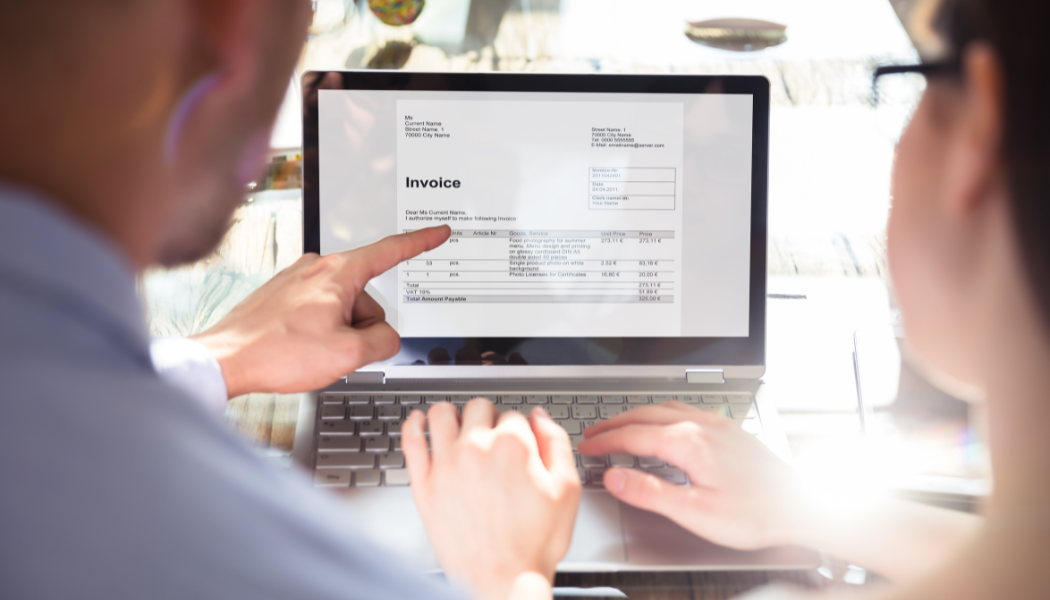
Is Excel geschikt voor facturen?
Excel is prima voor btw-berekeningen, maar voor facturen moet je zelf letten op factuurnummers, verplichte gegevens en PDF-opmaak. Groei je als ondernemer, dan wordt een online factuurtool vaak makkelijker.
Btw berekenen zonder Excel
Met de gratis BTW calculator bereken je direct btw toevoegen, btw terugrekenen, en 21%, 9% of 0% btw — zonder formules.
Veelgestelde vragen
Hoe bereken ik 21% btw in Excel?
Vermenigvuldig het bedrag exclusief btw met 21%. Voorbeeld: =1000*21% — resultaat: €210 btw.
Hoe haal je 21% btw uit een bedrag in Excel?
Gebruik =A1*21/121 voor het btw-bedrag, of =A1/1,21 voor het bedrag exclusief btw.
Welke formule gebruik ik voor 9% btw?
=A1*9% voor btw over exclusief, =A1*1,09 om 9% erbij te rekenen, =A1*9/109 om btw uit inclusief te halen.
Kan ik een factuur maken in Excel?
Ja, maar controleer zelf of alle verplichte gegevens kloppen en de btw correct is berekend.