Hoe rond je btw af op een factuur? Bij een eenvoudige factuur is het meestal vanzelfsprekend, maar bij meerdere factuurregels kunnen er afrondingsverschillen van een paar cent ontstaan.
In dit artikel lees je hoe je btw afrondt op twee decimalen, wat het verschil is tussen afronden per factuurregel en over het totaal, en hoe je btw in Excel afrondt.
Wil je btw direct berekenen? Gebruik de gratis btw calculator van FactuurBaas.
Op hoeveel decimalen rond je btw af?
Op een factuur worden bedragen normaal gesproken weergegeven op twee decimalen. Bijvoorbeeld €10,00, €21,50 of €157,35.
Bij het afronden van een bedrag kijk je naar de derde decimaal:
- 5 of hoger: naar boven afronden
- 4 of lager: naar beneden afronden
Voorbeelden:
- €21,425 → €21,43
- €21,424 → €21,42
- €157,499 → €157,50
Het gaat hierbij om de manier waarop het bedrag op de factuur wordt weergegeven. Bij een berekening kunnen tussenstappen meer decimalen bevatten voordat het uiteindelijke bedrag wordt afgerond.
Btw afronden per factuurregel of over het totaal?
Bij een factuur met meerdere regels kan de btw op verschillende momenten worden afgerond. Daardoor kan een klein verschil ontstaan tussen de btw die je krijgt door iedere regel afzonderlijk af te ronden en de btw die je berekent over het totale bedrag.
Btw per factuurregel afronden
Je berekent eerst de btw over iedere afzonderlijke factuurregel en rondt die vervolgens af.
Bijvoorbeeld drie diensten van €0,01:
| Dienst 1 — excl. btw | €0,01 |
| Dienst 1 — 21% btw | €0,00 |
| Dienst 2 — excl. btw | €0,01 |
| Dienst 2 — 21% btw | €0,00 |
| Dienst 3 — excl. btw | €0,01 |
| Dienst 3 — 21% btw | €0,00 |
| Totaal excl. btw | €0,03 |
| Totaal btw (per regel) | €0,00 |
Btw over het totaal berekenen
Je kunt ook eerst de bedragen exclusief btw optellen en vervolgens de btw over het totaal berekenen.
Bij €0,03 exclusief btw: €0,03 × 21% = €0,0063 → €0,01 btw
Hier ontstaat dus een verschil van één cent. Bij grotere facturen kan hetzelfde principe een verschil van enkele centen veroorzaken.
Waarom ontstaan afrondingsverschillen bij btw?
Het btw-percentage levert regelmatig een bedrag met meer dan twee decimalen op. Bijvoorbeeld:
€12,34 × 21% = €2,5914 — op de factuur wordt dat afgerond naar €2,59.
Als je dit bij meerdere regels doet, kan de som van de afzonderlijk afgeronde btw-bedragen verschillen van de btw die je krijgt wanneer je eerst alle bedragen optelt en daarna de btw berekent.
Daarom is het belangrijk dat je facturatie en administratie dezelfde berekeningsmethode volgen. Meer over veelvoorkomende rekenfouten in veelgemaakte fouten bij btw berekenen.
Hoeveel cent verschil mag er ontstaan?
Een afrondingsverschil van een paar cent kan ontstaan door de manier waarop btw per regel of over het totaal wordt berekend.
Het belangrijkste is dat je berekening controleerbaar is en aansluit bij je administratie. Bij structurele verschillen is het verstandig om te controleren welke afrondingsmethode je factuurprogramma en boekhouding gebruiken.
Btw afronden in Excel
Wil je een btw-bedrag in Excel afronden op twee decimalen? Dan kun je de functie AFRONDEN gebruiken. Bijvoorbeeld:
=AFRONDEN(100*21%;2)
Dit geeft €21,00. De 2 betekent dat Excel afrondt op twee decimalen.
Voor een bedrag van €12,34 exclusief btw:
=AFRONDEN(12,34*21%;2)
Resultaat: €2,59
Let bij Excel vooral op het verschil tussen afronden van iedere regel en eerst optellen en daarna afronden. Dat kan bij meerdere factuurregels een ander totaal opleveren. Meer formules in btw berekenen in Excel.
Btw afronden op een factuur
Een eenvoudige factuur kan er bijvoorbeeld zo uitzien:
| Subtotaal excl. btw | €750,00 |
| BTW 21% | €157,50 |
| Totaal incl. btw | €907,50 |
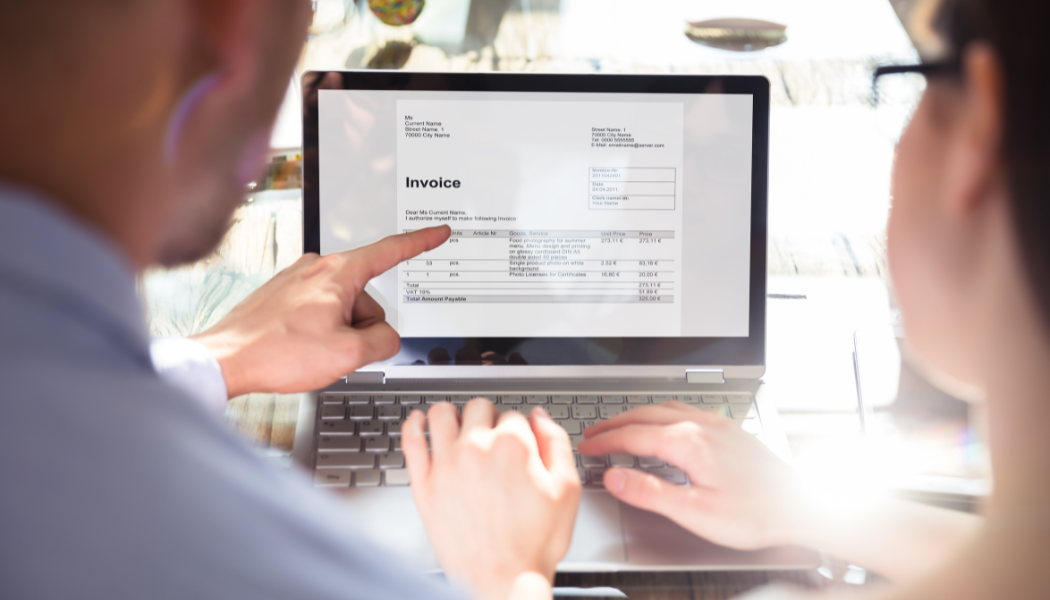
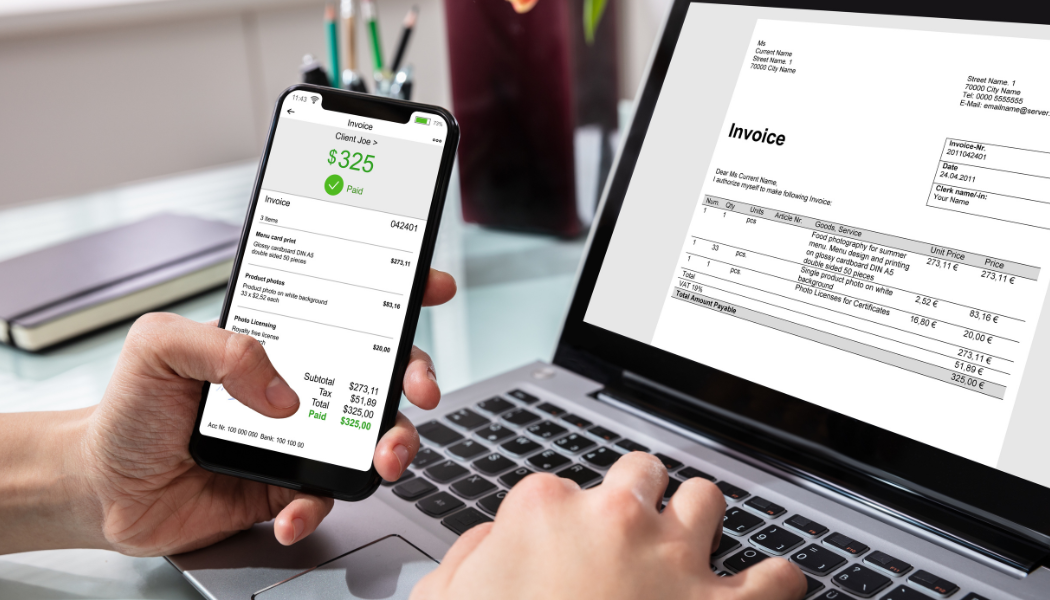
De klant ziet hierdoor duidelijk welk bedrag exclusief btw wordt berekend, hoeveel btw wordt toegevoegd en wat het totaalbedrag is. Lees ook btw op je factuur als zzp'er.
Veelgemaakte fouten bij btw afronden
1. Te veel decimalen op de factuur tonen
Een bedrag zoals €157,499999 is voor een klant niet duidelijk. Toon bedragen op de factuur normaal gesproken met twee decimalen.
2. Iedere tussenstap te vroeg afronden
Door tijdens een berekening steeds af te ronden kunnen onnodige verschillen ontstaan. Rond daarom op het juiste moment af volgens de methode die je facturatie gebruikt.
3. Verschillende afrondingsmethodes gebruiken
Als je factuur per regel afrondt, maar je administratie de btw opnieuw over het totaal berekent, kunnen verschillen ontstaan.
4. Een afrondingsverschil als btw-fout zien
Een verschil van één of enkele centen betekent niet automatisch dat het btw-tarief verkeerd is toegepast. Controleer eerst hoe de btw is berekend en afgerond.
Btw berekenen en automatisch afronden
Wil je niet iedere btw-berekening zelf uitrekenen? Met de gratis btw calculator van FactuurBaas kun je eenvoudig btw berekenen, btw terugrekenen en bedragen inclusief en exclusief btw berekenen. Je kunt onder andere rekenen met 21%, 9% en 0% btw.
Veelgestelde vragen over btw afronden
Rond je btw af op twee decimalen?
Ja, btw-bedragen op een factuur worden normaal gesproken weergegeven op twee decimalen. Bijvoorbeeld €21,43.
Rond je btw per factuurregel af?
Dat kan onderdeel zijn van de gekozen factuur- en boekhoudmethode. Bij meerdere regels kan afronden per regel een ander resultaat geven dan btw berekenen over het totaal.
Wat is een afrondingsverschil bij btw?
Een afrondingsverschil ontstaat doordat een btw-berekening meer decimalen kan opleveren dan op een factuur worden weergegeven. Bij meerdere regels kan daardoor een verschil van enkele centen ontstaan.
Hoe rond je btw af in Excel?
Gebruik bijvoorbeeld =AFRONDEN(12,34*21%;2) om de btw over €12,34 op twee decimalen af te ronden.
Waarom klopt mijn btw-totaal niet met de afzonderlijke regels?
Controleer of je de btw per factuurregel afrondt of eerst alle bedragen optelt en daarna de btw berekent. Bij meerdere regels kan daardoor een klein verschil ontstaan.
Bereken je btw gratis
Btw berekenen en afronden hoeft niet ingewikkeld te zijn. Gebruik de gratis btw calculator van FactuurBaas om btw toe te voegen, btw terug te rekenen en bedragen inclusief of exclusief btw te berekenen.